Apprendre FreeCAD avec des cubes et des cylindres, ça va un moment. Le déclic arrive quand on conçoit un vrai objet, avec plusieurs pièces qui doivent s'emboîter, glisser, se visser… et sortir correctement de l'imprimante. C'est l'objectif de ce projet : un petit étau à mâchoires interchangeables, entièrement imprimé en 3D et assemblé avec de la visserie standard.
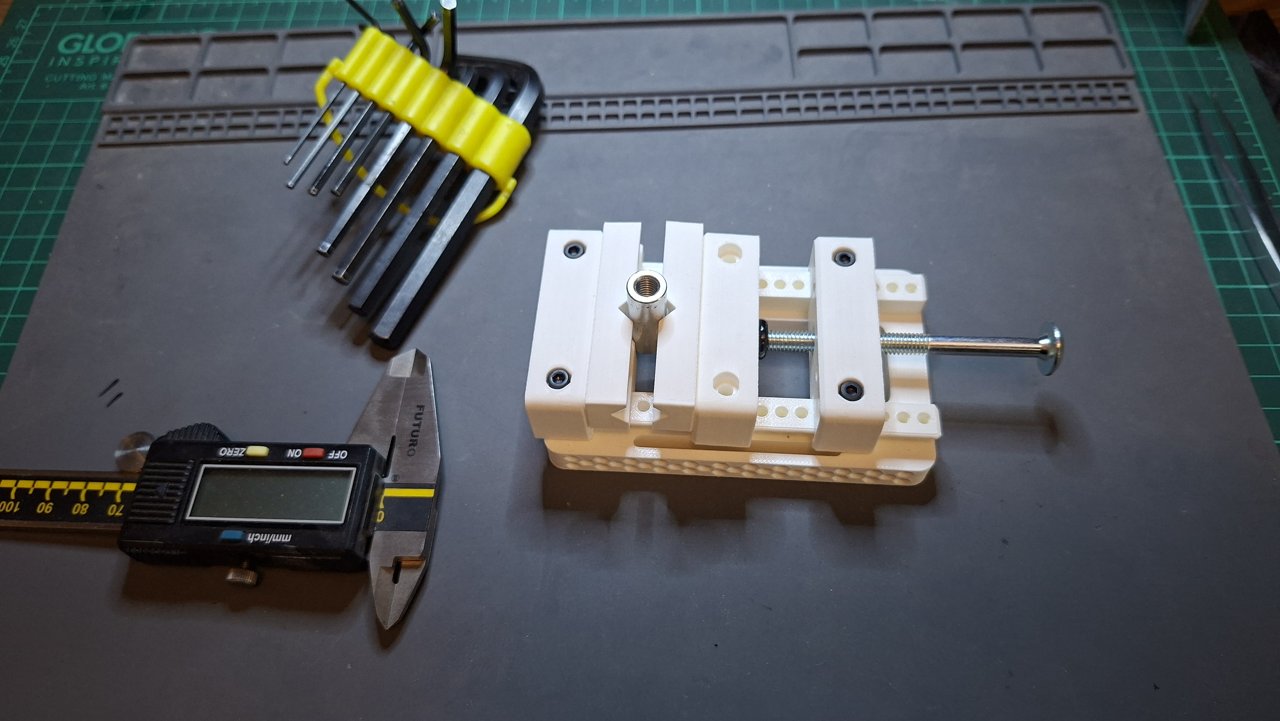
Le projet est simple, mais il concentre presque toutes les questions qu'on se pose quand on dessine pour l'impression FDM : dans quel sens imprimer, quel jeu laisser entre deux pièces, comment visser dans du plastique, que faire d'un trou horizontal… Cet article reprend les étapes clés du cours vidéo ci-dessous, avec les cotes et les réflexes à retenir. Il se suffit à lui-même : vous pouvez le suivre FreeCAD ouvert à côté.
Avant de commencer
Ce projet suppose que vous savez déjà créer un corps, une esquisse et une protrusion. Si ce n'est pas encore le cas, commencez par le fil directeur pour débuter avec FreeCAD : il vous mène pas à pas jusqu'à votre première pièce. Le MEMO Débutant gratuit (18 pages, extrait du MEMO GA3D) est aussi un bon compagnon à garder à côté de l'écran.
L'étau en un coup d'œil
Trois pièces différentes, sept pièces imprimées en tout :
- la base, qui porte deux rails de guidage et un décor en nid d'abeille ;
- trois traverses qui coulissent sur les rails : deux sont vissées dans la base, la troisième, mobile, est poussée par une vis M6 ;
- des mâchoires fixées sur les traverses par deux vis M3, avec des fentes en V pour tenir les pièces rondes. Comme elles sont simplement vissées, on peut en dessiner d'autres selon le besoin du moment.
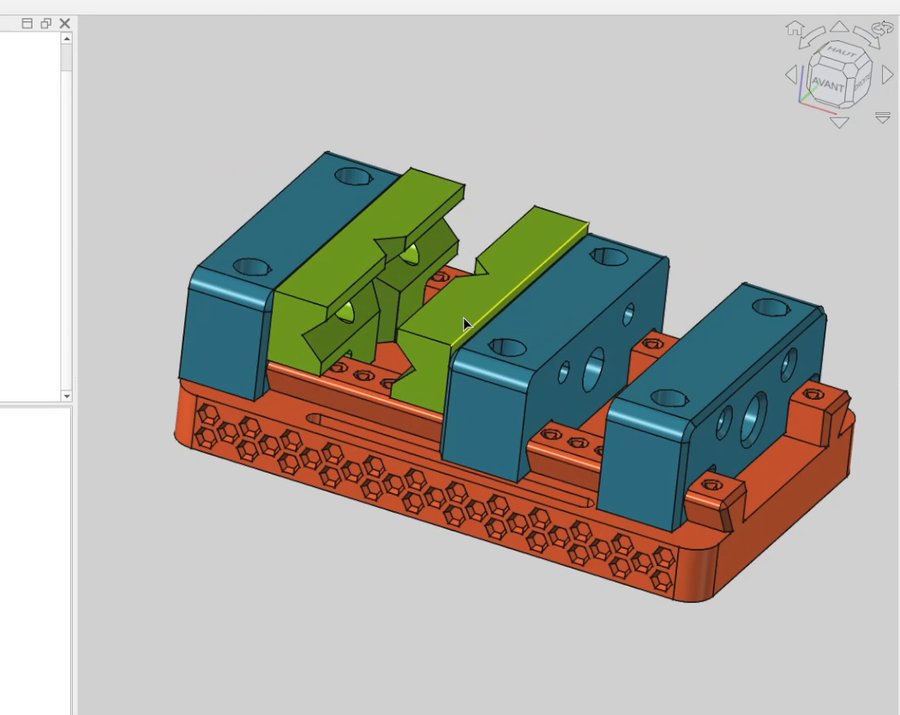
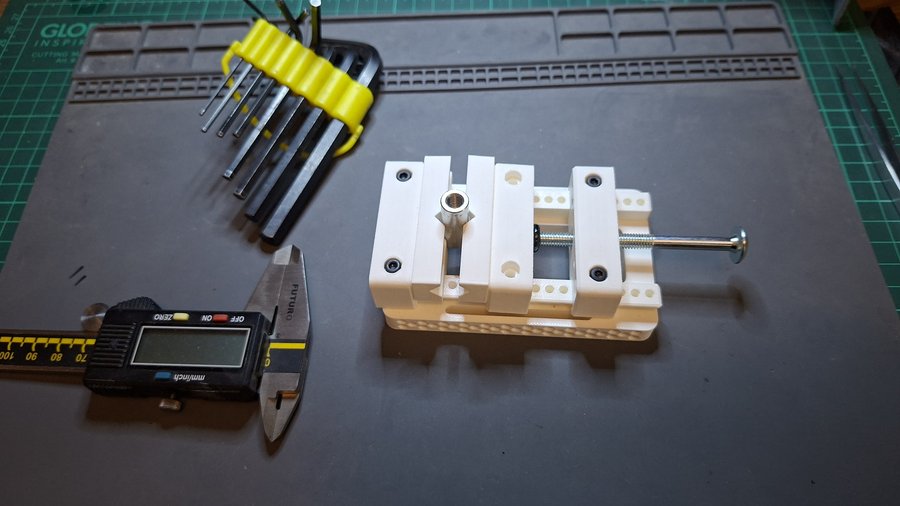
Avant de dessiner, je repasse toujours ma check-list de conception pour le FDM : orientation de chaque pièce sur le plateau, surplombs, trous horizontaux, filetages et surtout jeux fonctionnels. Chacun de ces points a son article : surplombs, chanfreins et orientation, jeux fonctionnels en FDM et filetages et Fused Filament Design. L'étau les met tous en pratique.
Pièce 1 : la base
Nouveau corps, que je renomme tout de suite base : un nom expressif dans l'arbre, c'est du temps gagné dès que le projet grossit. Esquisse sur le plan XY.
- Contour extérieur : un rectangle de 102 × 68 mm (une proportion proche du nombre d'or, toujours agréable à l'œil).
- Je le centre sur l'origine : deux sommets en diagonale, puis l'origine, et contrainte de symétrie (touche S). Ce réflexe paie plus tard : toutes les symétries de fonctions deviendront immédiates.
- Intérieur : un rectangle arrondi de 80 × 25 mm, rayons de 5 mm, centré de la même façon.
- Deux lumières pour fixer l'étau sur un établi : 50 mm de long, rayon de 1,7 mm (soit 3,4 mm de large pour une vis M3, avec un peu de jeu pour les bavures d'impression), à 3 mm du bord. La seconde s'obtient avec l'outil Symétriser de l'esquisse, par rapport à l'axe X.
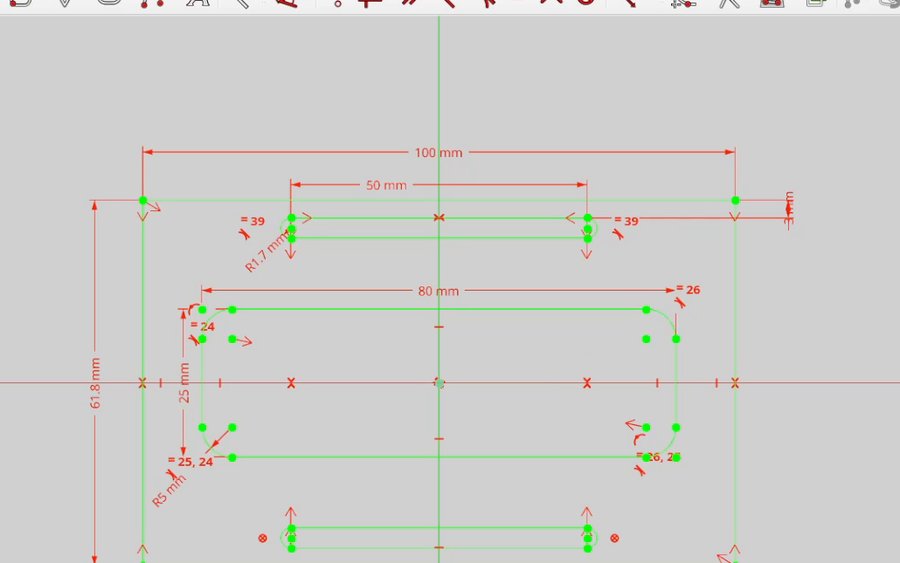
Protrusion de 10 mm… et FreeCAD répond « Wire is not closed ». L'erreur classique, que j'ai laissée dans la vidéo parce qu'elle arrive à tout le monde. L'outil Valider l'esquisse, avec l'option Surligner les sommets posant problème, montre tout de suite le coupable : une arête dédoublée en contraignant la lumière. On la supprime, la protrusion passe. Les autres causes fréquentes sont rassemblées dans FreeCAD : les problèmes les plus fréquents.
 🔒 Abonnés
 🔒 Abonnés
 🔒 Abonnés
Les rails de guidage
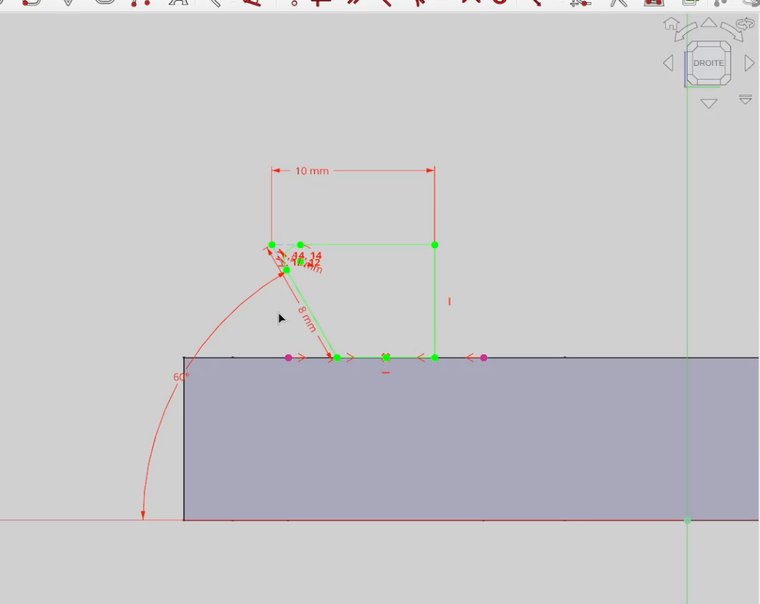
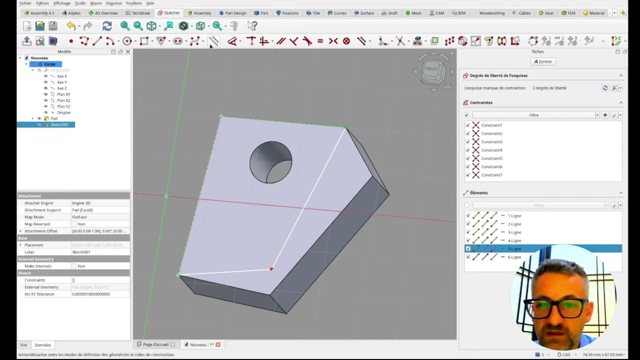
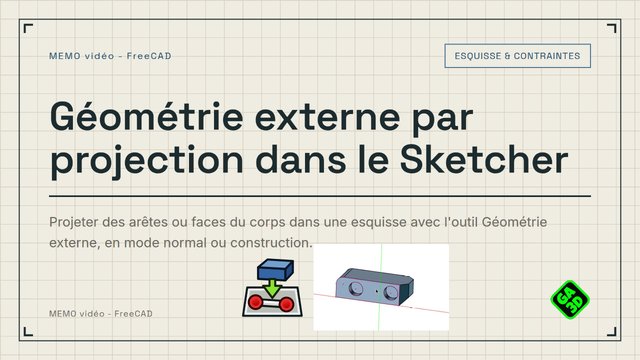
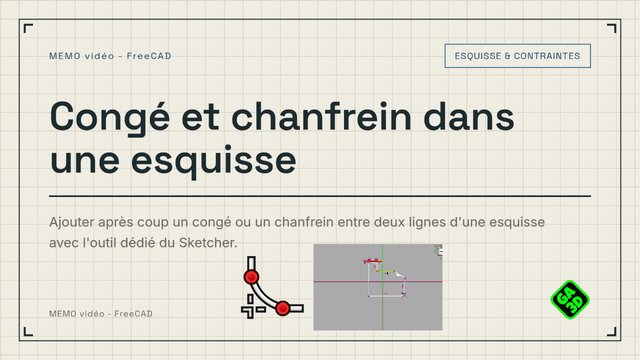
Esquisse sur la face supérieure. Je projette les deux arêtes extérieures en géométrie externe, puis je place un point symétrique entre leurs extrémités : c'est l'appui central du profil. Le profil lui-même se dessine à la polyligne, puis se contraint : 10 mm de haut, 8 mm de large, un flanc incliné à 60°, une glissière qui s'imprime sans support, et un congé de 1 mm directement dans l'esquisse (option Conserver le coin).
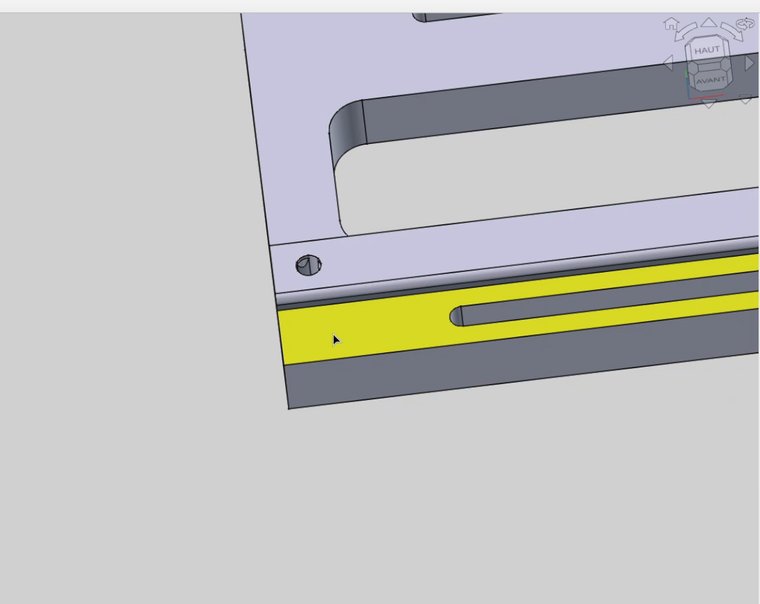
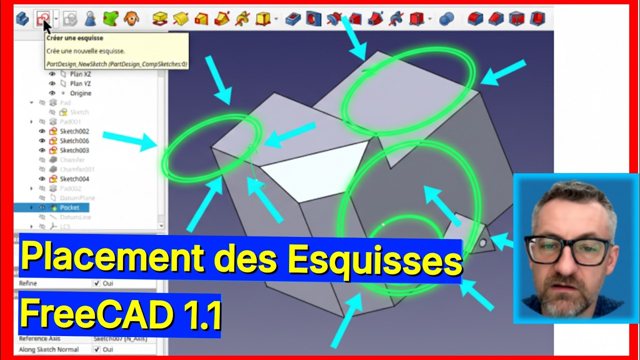
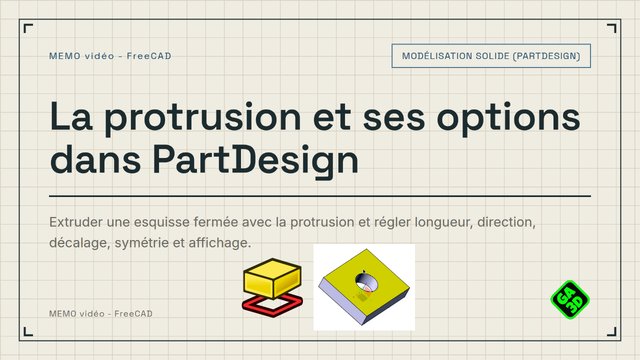
Plutôt que de saisir une longueur, la protrusion est de type Jusqu'à la face : le rail suit la base quelle que soit sa longueur. Si la base change demain, le rail suivra. Pour bien maîtriser ces options, les vidéos gratuites sur le Sketcher sont un bon point d'appui :
 🔒 Abonnés
 🔒 Abonnés
 🔒 Abonnés
Visser sans insert : les perçages à nervures
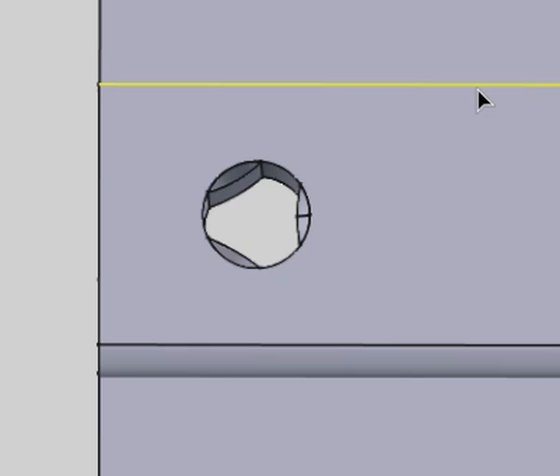
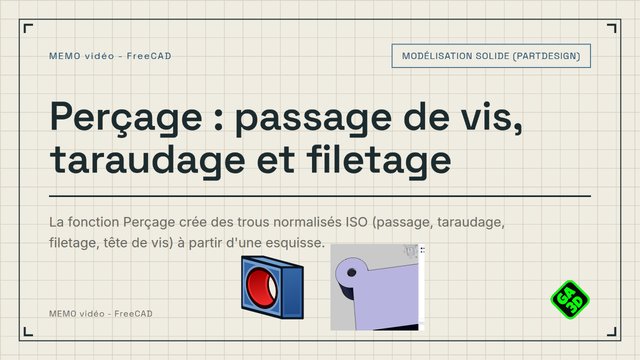
Les traverses fixes sont vissées directement dans la base, en M3, sans insert ni taraudage. L'esquisse ne contient qu'un cercle positionné (5 mm du bord, symétrique), sans diamètre : c'est la fonction Perçage qui le donne (ISO métrique, M3, déclaré comme trou taraudé et non comme simple passage).
Ensuite, l'extension Fused Filament Design (gestionnaire d'extensions) entre en jeu : on sélectionne le perçage, puis Rib Threads. De petites nervures sont ajoutées dans le trou, et une vis standard y forme son filet elle-même. Simple, rapide, et ça tient étonnamment bien. Tout le détail de l'extension est dans Filetages et Fused Filament Design.
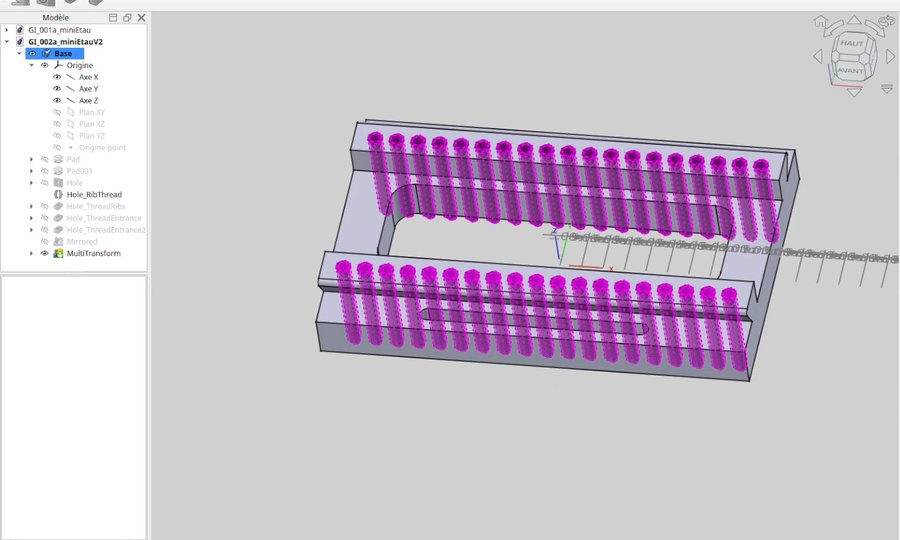
Piège à connaître : l'extension ajoute plusieurs fonctions dans l'arbre. Pour répéter le perçage, il faut sélectionner le perçage et toutes les fonctions générées. Dans FreeCAD 26.3, la Transformation multiple enchaîne une symétrie puis une répétition linéaire (espacement de 5 mm) : les opérations se multiplient entre elles, comme des matrices. Les nouveautés de cette version sont présentées dans FreeCAD 26.3 : ce qui arrive.
 🔒 Abonnés
 🔒 Abonnés
 🔒 Abonnés
 🔒 Abonnés
 🔒 Abonnés
Les finitions : congés, nid d'abeille et gravure
- Congés de 5 mm sur les quatre arêtes verticales (Ctrl pour la multi-sélection), et chanfreins de 0,5 mm à l'entrée des rails pour que les traverses s'insèrent sans accrocher.
- Le décor en nid d'abeille vient de l'extension HexFill : une esquisse sur la face (il suffit de projeter la face en géométrie externe), puis Create HexFill Grid dans l'atelier Sketcher. Une Cavité de 1 mm avec une dépouille de 30°, une symétrie par le plan XZ pour l'autre côté, et la pièce prend tout de suite un air soigné.
- Une gravure de la référence avec l'outil Texte de l'esquisse et une cavité de 0,6 mm : pratique pour retrouver ses pièces. Attention, une police complexe peut faire transpirer votre PC.
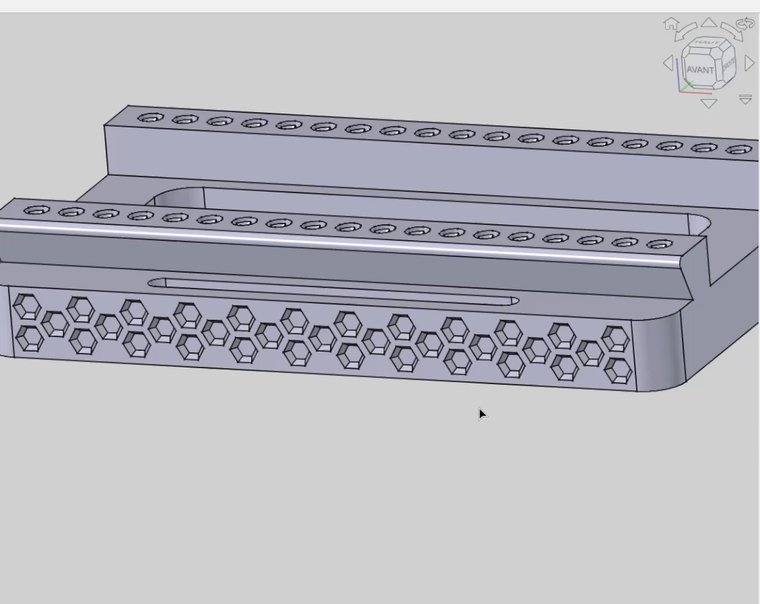
Côté impression, la base se pose à plat : bonne adhérence, et les filaments suivent la longueur des rails, là où ils travaillent.
 🔒 Abonnés
 🔒 Abonnés
Pièce 2 : la traverse et son jeu fonctionnel
Nouveau corps, traverse. Pour reprendre la forme des rails sans la redessiner, j'utilise une sous-forme liée (SubShapeBinder), en ne sélectionnant que les faces utiles de la base : c'est plus léger que de lier le corps entier. Cet outil est puissant, mais il a ses pièges : ils sont détaillés dans SubShapeBinder : puissance et pièges, et en vidéo gratuite dans maîtriser la sous-forme liée.
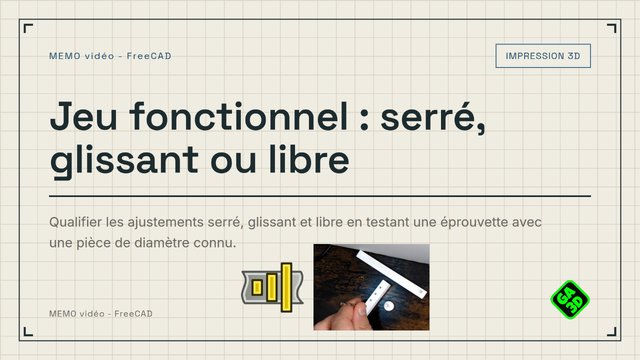
Sur la face d'extrémité, je projette le profil des rails, je le repasse en géométrie normale, puis j'utilise l'outil Décaler de 0,3 mm. C'est le jeu fonctionnel : jamais cote sur cote, ça ne jouera jamais. En FDM, les surfaces sont plus rugueuses qu'en usinage, il faut donc plus de jeu qu'en mécanique classique. Ces 0,3 mm sont un point de départ : la bonne valeur dépend de votre imprimante et de vos réglages, et se mesure sur une éprouvette, comme expliqué dans Jeux fonctionnels en FDM.
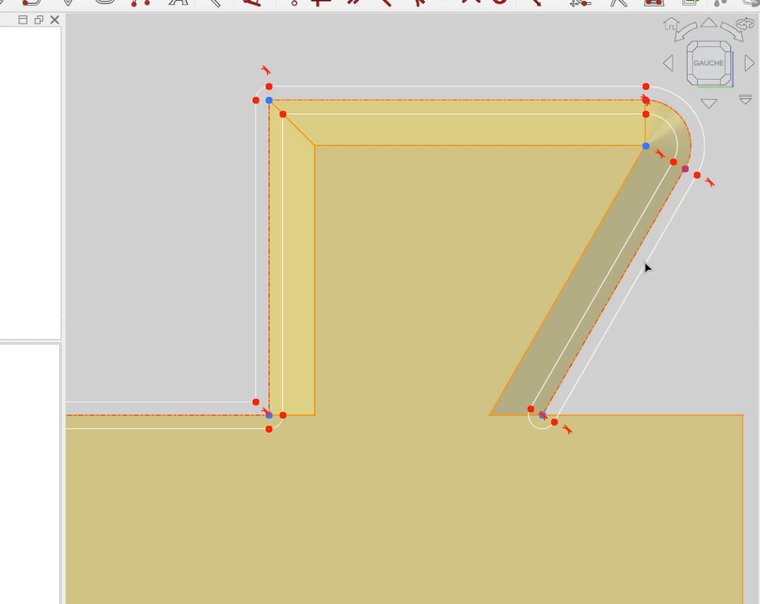
La partie intérieure inutile passe en géométrie de construction, on ferme le contour à la polyligne (55 mm de large, 20 mm de haut) et on extrude de 15 mm.
 🔒 Abonnés
 🔒 Abonnés
 🔒 Abonnés
 🔒 Abonnés
 🔒 Abonnés
Trous horizontaux et inserts filetés
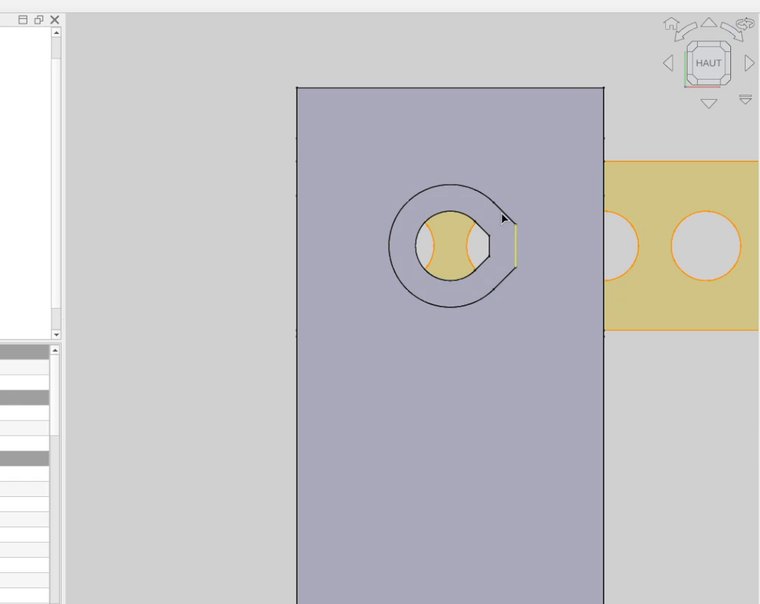
Les passages de vis vers la base seront horizontaux à l'impression. Imprimé tel quel, un trou horizontal s'affaisse et se resserre. Fused Filament Design propose une forme en goutte (ou en toit de pont) : le trou garde son diamètre en bas et gagne un peu de jeu en haut.
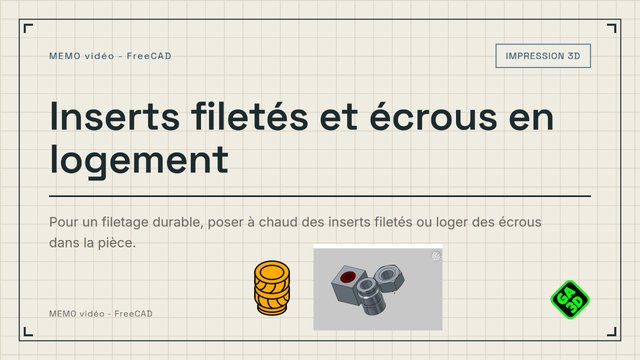
Les autres trous reçoivent des inserts filetés posés à chaud. Le fabricant indique le diamètre à prévoir : pour mes inserts, 3,9 mm en M3 (en pratique je mets 4 mm) et 7,9 mm en M6, pour la vis de serrage centrale. Vérifiez toujours la valeur chez votre fournisseur.
 🔒 Abonnés
Pièce 3 : la mâchoire, et l'ensemble
Troisième corps, mâchoire, toujours à partir d'une sous-forme liée de la traverse. Les fentes en V sont des cavités traversantes, et les passages de vis M3 ont un lamage plus profond que la normale pour que la tête rentre bien. Astuce : en vue filaire (V, 3), on retrouve facilement les cercles de la sous-forme liée pour s'y accrocher.
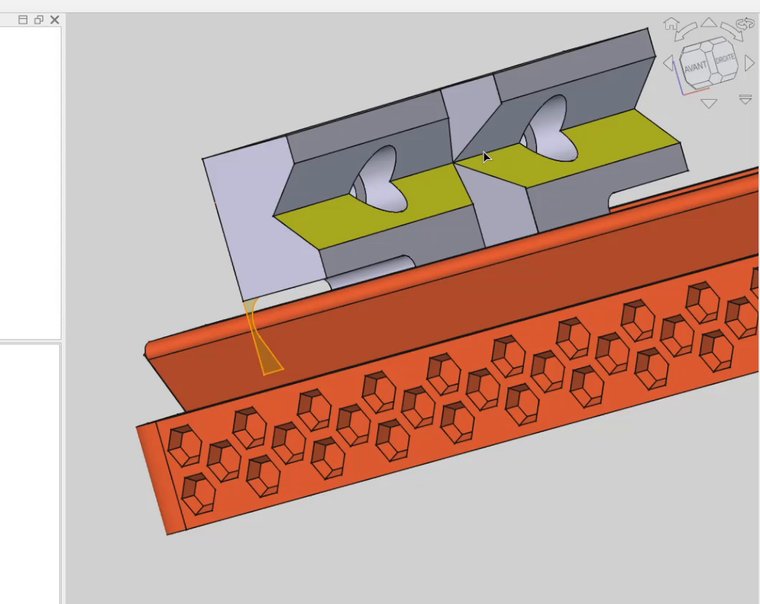
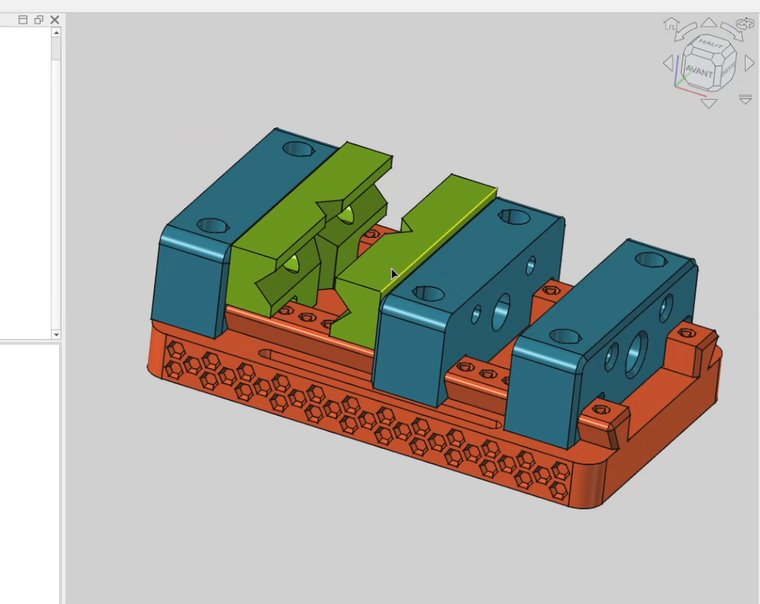
Pour l'ensemble, pas besoin d'un vrai assemblage, puisque rien ne bouge dans le modèle : traverse et mâchoire vont dans un conteneur Part (« côté A »), qui les déplace ensemble. L'autre côté est un simple lien du conteneur, retourné avec l'outil Transformer. Deux notions qui changent la façon de travailler, présentées gratuitement dans les deux premières vidéos ci-dessous, et à l'écrit dans Aux origines : repères, conteneurs Part et LCS. Et pour un mécanisme qui bouge vraiment, l'atelier Assembly prend le relais (troisième vidéo) :
Exporter, orienter, imprimer
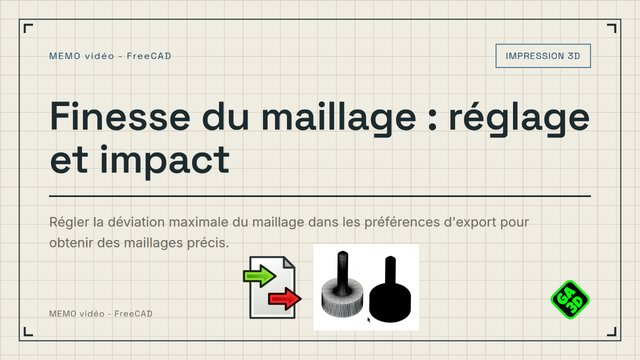
Chaque corps s'exporte en 3MF. Vérifiez au passage la déviation du maillage (Édition › Préférences › Importer/Exporter) : avec un réglage trop grossier, l'erreur est introduite dès l'export. Je travaille à 1 µm. Tout est expliqué dans De FreeCAD à l'imprimante : exporter, mailler, réparer.
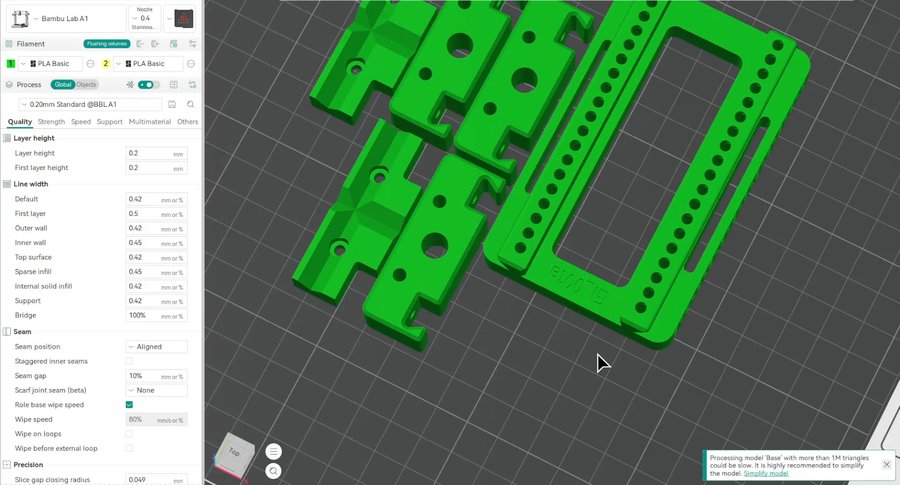
Dans le slicer, chaque pièce a son orientation, choisie dès la conception :
- la base à plat, les filaments dans le sens des rails ;
- les traverses posées pour que les filaments fassent le tour de la pièce : elles reprennent l'effort de serrage ;
- la mâchoire fentes en V vers le haut : imprimée à l'envers, le V serait raté.
 🔒 Abonnés
 🔒 Abonnés
L'assemblage
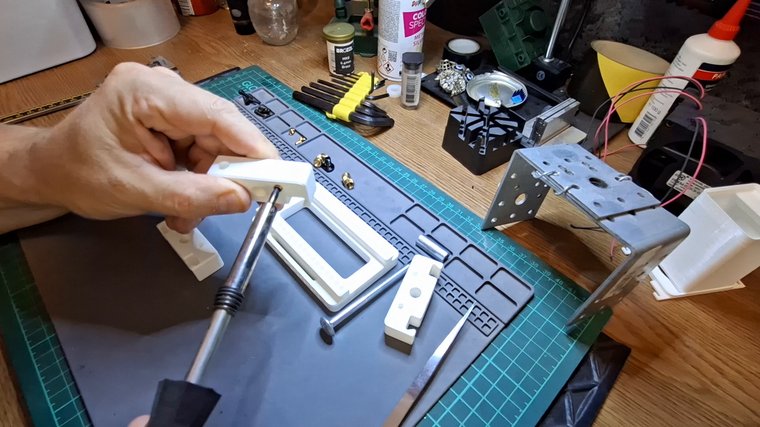
Avant de poser le moindre insert, je pré-assemble à sec : tout doit glisser sans forcer et sans bavure bloquante. Ensuite, les inserts se posent au fer à souder, bien perpendiculaires. Un modèle bon marché suffit, inutile d'acheter une panne spéciale. Les vis M3 se vissent directement dans les perçages à nervures, et la longue vis M6 vient pousser la traverse mobile.
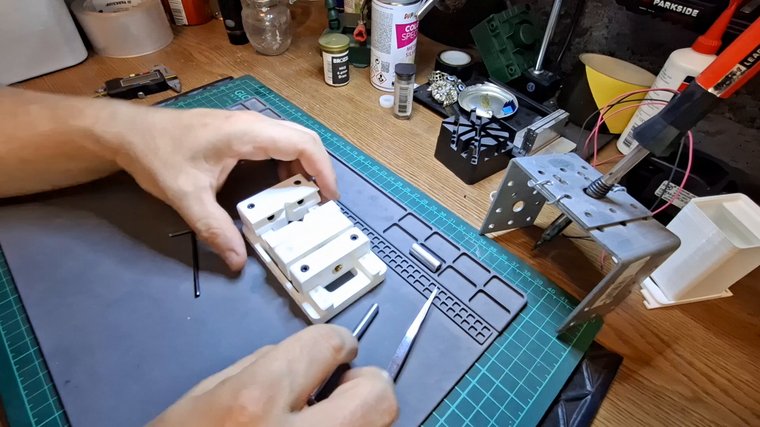
Résultat : un petit étau costaud, qui serre vraiment, et dont on peut redessiner les mâchoires selon le sujet du moment. La preuve qu'un objet imprimé bien conçu fait le job.
Ce que ce projet vous apprend
- Nommer ses corps et centrer ses esquisses sur l'origine.
- Profiter des contraintes de symétrie et des protrusions Jusqu'à la face pour un modèle qui reste paramétrique.
- Reprendre une géométrie d'un corps à l'autre avec la sous-forme liée, répéter avec les liens.
- Concevoir pour le procédé : orientation, rails à 60°, trous en goutte, chanfreins d'entrée.
- Intégrer le jeu fonctionnel dans le modèle, à partir de vos propres essais.
- Choisir sa solution de filetage : vis directe dans des nervures, ou insert posé à chaud.
Si vous arrivez à refaire cet étau par vous-même, vous êtes prêt à vous lancer dans vos propres constructions : il couvre autant de questions générales de conception que de fonctionnement de FreeCAD. Et pour continuer à pratiquer sur de petits objets, les MiniParts sont faites pour ça.
Pour aller plus loin
Tout ce contenu est gratuit, et le restera. Si vous voulez garder les étapes sous la main ou aller plus vite, voici comment je peux vous aider, et soutenir au passage le travail derrière ces vidéos :
- Le MEMO GA3D, plus de 250 pages de notes mises au propre, à garder à côté de l'écran. Ce projet y a son chapitre, Projet guidé : un étau imprimé en 3D, avec les cotes et une check-list, ajouté dans la version 0.0.18. Les mises à jour sont incluses jusqu'en décembre 2026 : si vous avez déjà le MEMO, il vous suffit de télécharger la nouvelle version.
- Le MEMO vidéo atomique : chaque notion utilisée ici (géométrie externe, sous-forme liée, perçage, jeu fonctionnel, Fused Filament Design…) en vidéo courte de 1 à 12 minutes, pour retrouver en deux minutes le geste qu'on a oublié. Abonnement mensuel ou pass annuel.
- Le crédit d'accompagnement, pour ceux qui veulent aller vraiment plus loin : vous travaillez sur votre projet (un autre outil d'atelier, une pièce de machine, un boîtier…) et je vous aide à le concevoir pour l'impression, par Discord ou par e-mail.
Et si vous voulez simplement découvrir le reste du contenu libre, le meilleur du contenu gratuit GA3D est un bon point de départ.
Les notions de ce projet dans le MEMO vidéo atomique :
 🔒 Abonnés🔒 Abonnés🔒 Abonnés🔒 Abonnés🔒 Abonnés🔒 Abonnés🔒 Abonnés🔒 Abonnés🔒 Abonnés🔒 Abonnés🔒 Abonnés