Ce guide vous amène d'un Raspberry Pi vierge à un serveur PiStock qui démarre automatiquement, puis connecte vos postes FreeCAD. Comptez une vingtaine de minutes, comme dans la vidéo.
Sécurité : PiStock est prévu pour un réseau local (celui de l'atelier). Tout est protégé par un mot de passe, mais le serveur n'est pas conçu pour être exposé sur Internet.
1. Ce qu'il faut
- Un Raspberry Pi sous Raspberry Pi OS (64 bits conseillé), ou n'importe quelle machine Debian / Ubuntu.
- Une connexion au réseau local (Ethernet ou Wi-Fi).
git, pour récupérer le code. L'installateur s'occupe du reste.
2. L'installation en trois commandes
À lancer avec votre utilisateur normal, pas en root (le script
appelle sudo lui-même quand il en a besoin) :
git clone https://github.com/pistock-org/PiStock.git pistock
cd pistock
./deploy/install_pi.sh
Le script :
- installe les paquets système (
python3-venv,git,openssl) ; - crée un environnement Python et installe les dépendances ;
- initialise la base de données dans
../data-pistock; - détecte l'adresse IP du Pi et écrit la configuration (port 8000) ;
- génère une autorité de certification locale et le certificat HTTPS ;
- installe un service systemd : PiStock démarre à chaque allumage ;
- affiche l'adresse à ouvrir dans le navigateur.
Les données vivent dans data-pistock, à côté du dossier du code :
une mise à jour avec git pull n'y touche jamais.
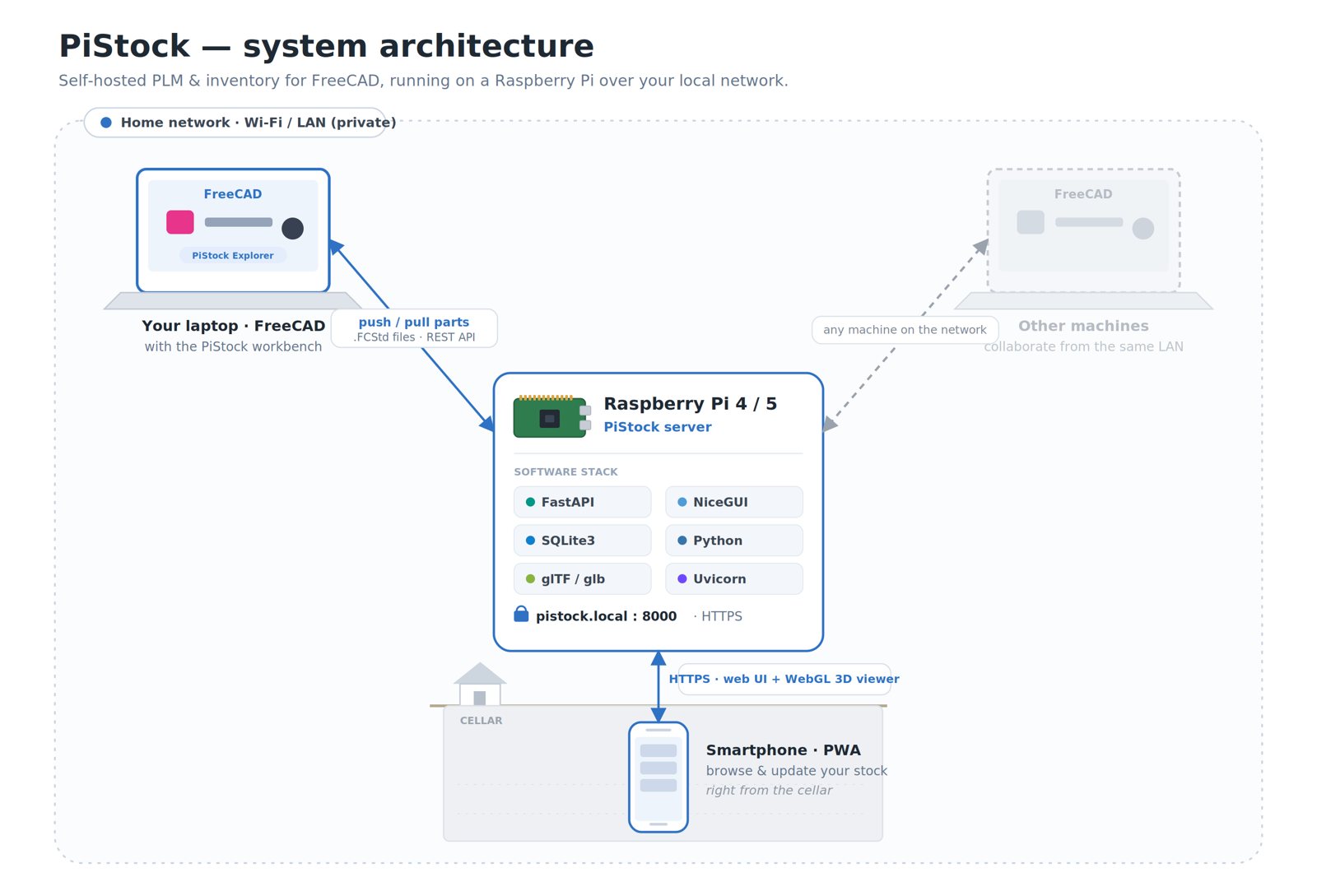
3. Premier lancement : deux mots de passe
Ouvrez https://<IP_DU_PI>:8000/ et acceptez l'avertissement de
certificat. Pour ne plus jamais le voir, importez une fois le fichier
ca-cert.pem dans votre navigateur comme autorité de certification.
PiStock utilise deux mots de passe indépendants :
- le mot de passe d'accès, la porte d'entrée, créé à la première visite ;
- le mot de passe administrateur, demandé pour les actions destructrices (suppressions, sauvegarde et restauration), créé la première fois qu'une telle action est lancée.
4. L'atelier FreeCAD sur chaque poste
L'installateur pré-configure l'atelier FreeCAD avec l'adresse du serveur et son certificat. Le déploiement se fait donc par clé USB :
- copier le dossier
backend/CAD-extensions/pistock-freecadsur une clé ; - sur chaque poste, le déposer dans le dossier
Modde FreeCAD et le renommerPiStock: - Linux :~/.local/share/FreeCAD/Mod/PiStock- Windows :%APPDATA%\FreeCAD\Mod\PiStock- macOS :~/Library/Application Support/FreeCAD/Mod/PiStock - redémarrer FreeCAD : l'atelier PiStock apparaît dans la liste.
5. Au quotidien
sudo systemctl status pistock     # est-ce que ça tourne ?
sudo systemctl restart pistock    # redémarrer (après une mise à jour)
journalctl -u pistock -f          # journaux en direct
Pour mettre à jour :
cd ~/pistock
git pull
source .venv/bin/activate
pip install -r requirements.txt
sudo systemctl restart pistock
6. Sauvegardes
Le plugin Database admin (mot de passe administrateur) permet d'exporter toute la base et les fichiers vers un dossier, par exemple un disque externe branché sur le Pi, de restaurer une sauvegarde, ou de fusionner une autre base. Faites un export avant chaque mise à jour importante.
7. Mot de passe oublié ?
Rien n'est perdu : il suffit d'un accès au Pi pour réinitialiser.
| Oublié | Commande sur le Pi |
|---|---|
| Mot de passe d'accès | rm ../data-pistock/access_password.json |
| Mot de passe admin | sqlite3 ../data-pistock/pistockdatabase.sqlite3 "DELETE FROM admin;" |
Au prochain accès, PiStock propose simplement d'en créer un nouveau.
Le guide complet, avec l'installation manuelle et le dépannage, est dans le dépôt : docs/INSTALL.md. Pour la présentation du projet : PiStock, un mini-PLM open source pour makers.