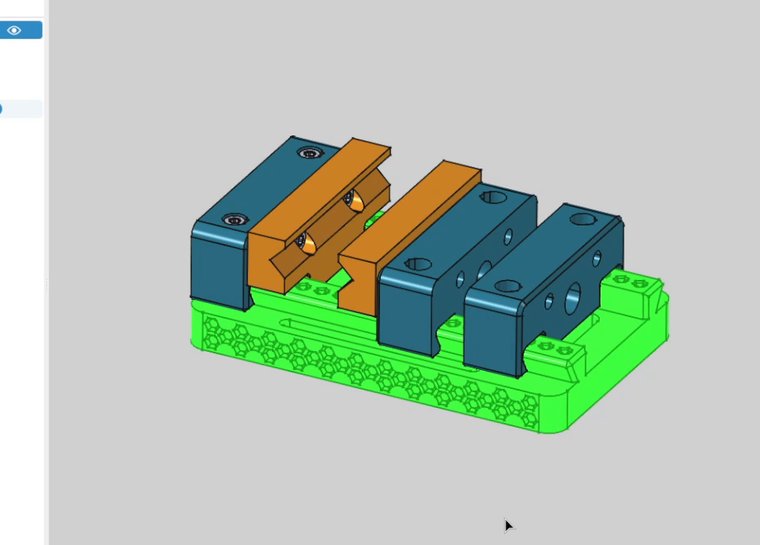
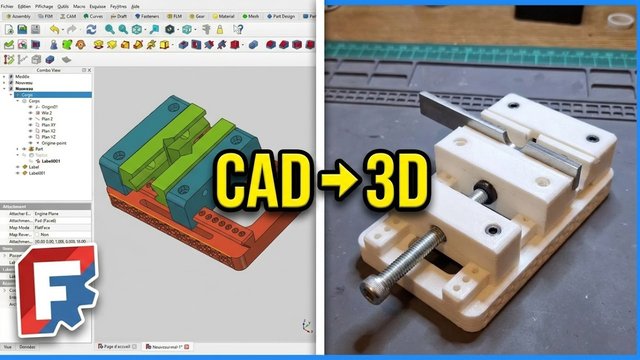
« L'interface de FreeCAD est moche », « c'est soviétique »… Je l'ai encore beaucoup lu sous ma vidéo comparant FreeCAD et SolidCraft. Je ne partage pas cet avis : l'interface de FreeCAD est tout à fait correcte, et surtout on s'y habitue. Mais je comprends que la première impression en décourage plus d'un. Bonne nouvelle : une toute nouvelle extension, Nxt (prononcez « next »), s'attaque précisément à ce sujet. Je l'ai testée sur l'étau de mon projet guidé d'impression 3D.
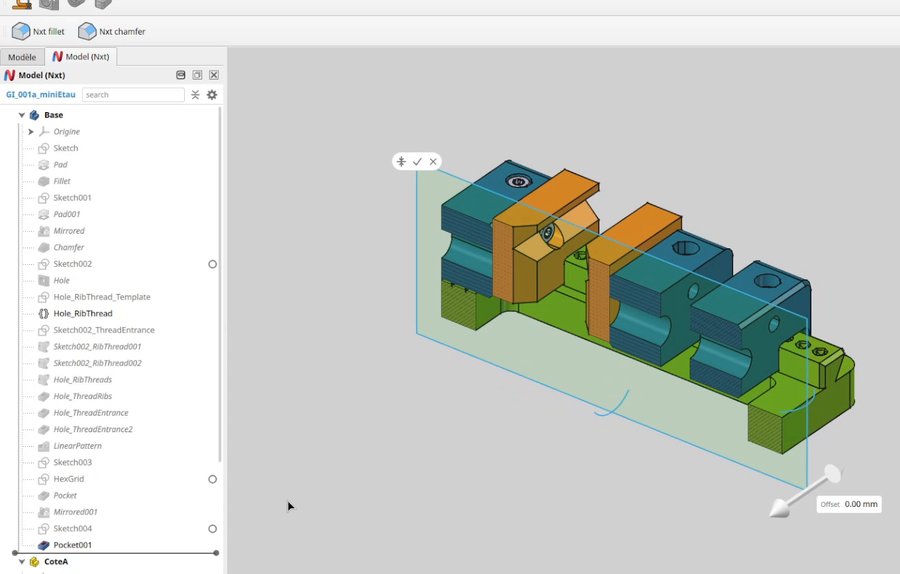
Ce qu'est Nxt (et ce qu'il n'est pas)
Nxt remplace le panneau Modèle et l'inspecteur de propriétés par une interface plus moderne, construite avec les composants Qt récents (QtQuick/QML), et ajoute des outils directement dans la vue 3D.
Le point le plus important : Nxt se greffe par-dessus FreeCAD sans rien changer à son fonctionnement. Vos fichiers restent les mêmes, l'arbre classique reste disponible, et on peut masquer le nouveau panneau à tout moment. C'est toute la force de l'architecture modulaire de FreeCAD : chacun peut l'adapter, sans rien imposer aux autres. Ce n'est d'ailleurs pas vraiment un atelier : ses commandes apparaissent dans le menu Affichage de tous les ateliers.
L'extension est développée par obelisk79, un habitué de longue date des forums et du Discord de FreeCAD, avec l'aide de l'IA. Elle est expérimentale et évolue très vite : testez-la sur une copie de vos fichiers, et signalez les problèmes sur son dépôt GitHub.
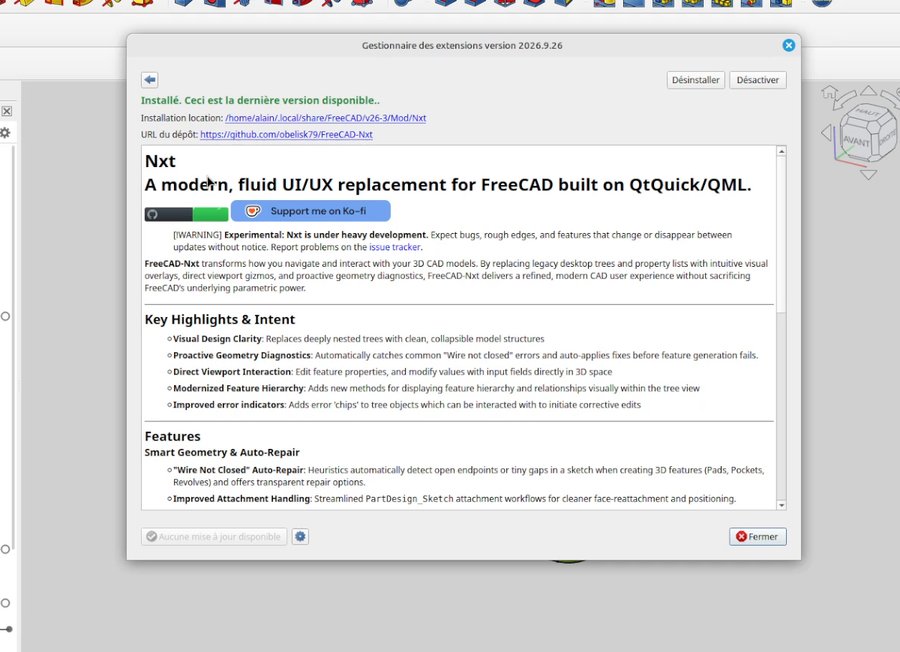
Installation
Outils › Gestionnaire d'extensions, recherchez Nxt, installez, puis redémarrez FreeCAD. Un nouvel onglet Model (Nxt) apparaît à côté de l'onglet Modèle habituel.
Un arbre de construction plus lisible
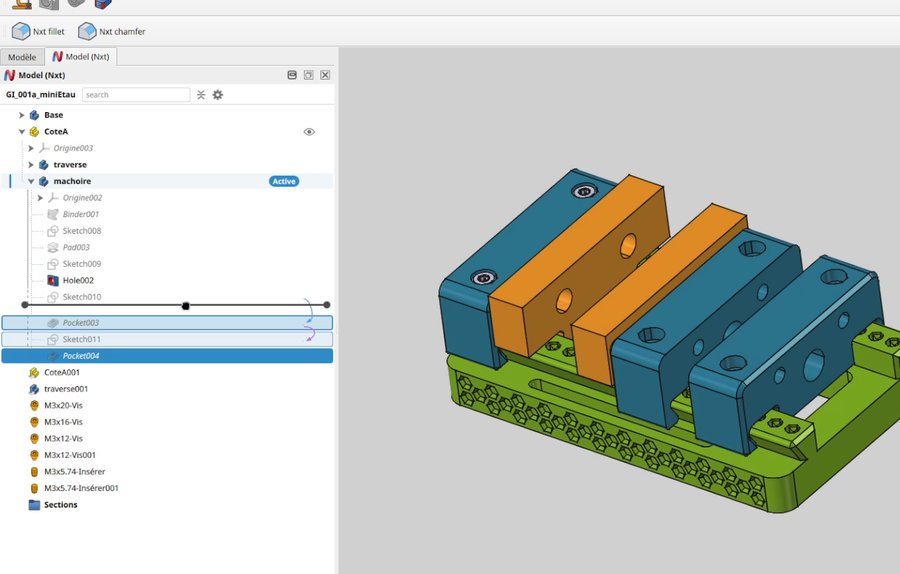
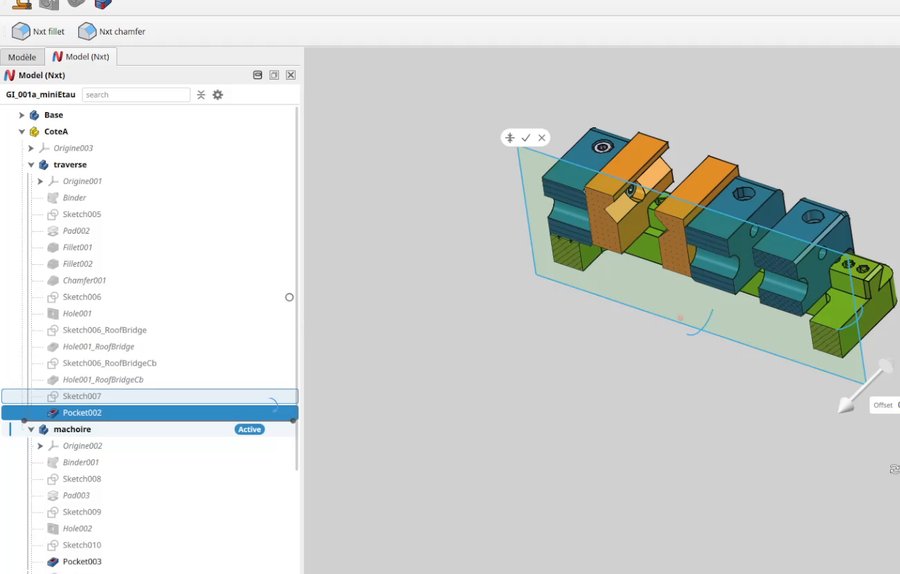
Premier changement visible : le corps actif porte un badge Active. Ça a l'air d'un détail, mais pour un débutant, c'est beaucoup plus parlant qu'un nom en gras, et la notion de corps actif est justement une source de confusion classique. Les esquisses sont affichées en ligne, dans l'ordre de création, au lieu d'être cachées sous la fonction qui les utilise.
Et surtout, une barre d'historique horizontale traverse l'arbre : en la faisant monter et descendre, on rejoue la construction de la pièce, fonction par fonction. Pour comprendre la logique d'un modèle, ou pour l'expliquer à quelqu'un, c'est extrêmement pratique.
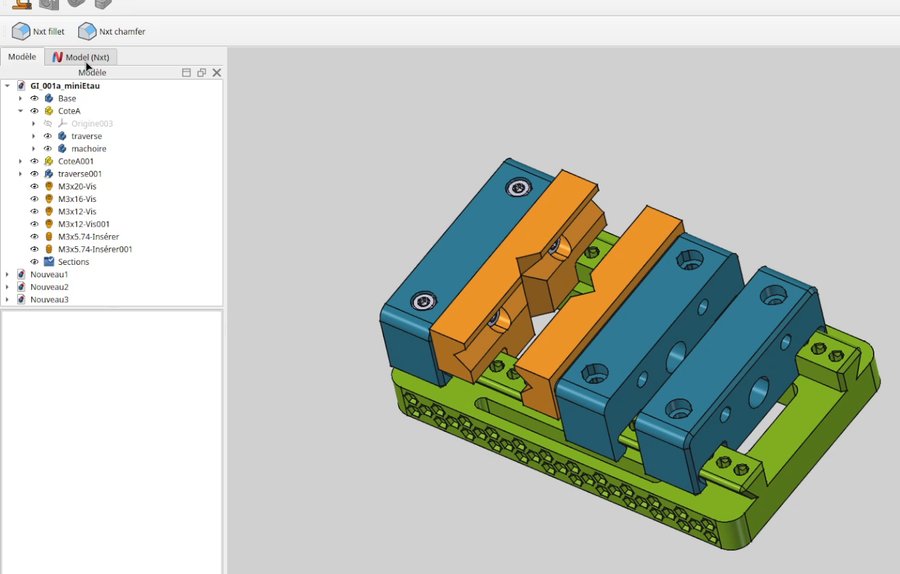
Si ces notions de corps et d'arbre de construction sont encore floues, la vidéo gratuite Vous galérez avec l'interface de FreeCAD ? reprend tout depuis le début, tout comme ces deux vidéos :
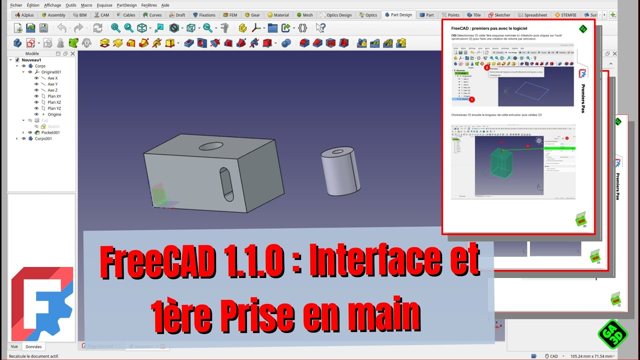
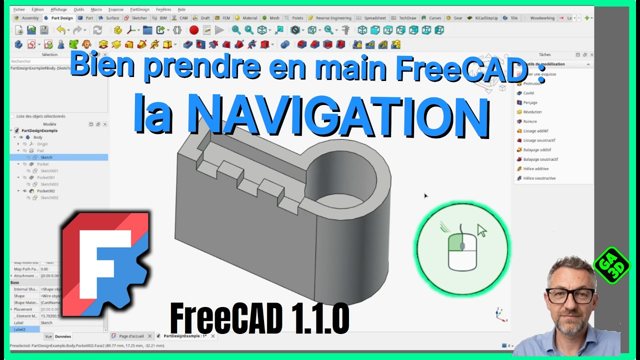
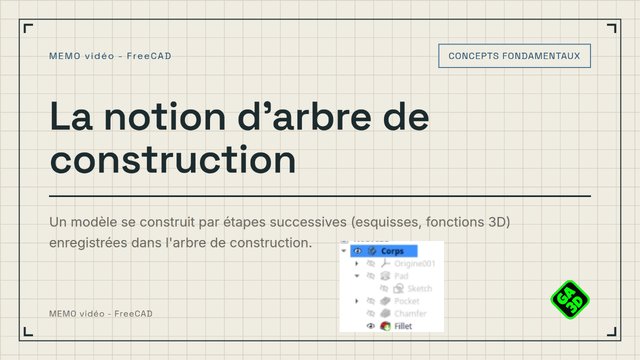 🔒 Abonnés
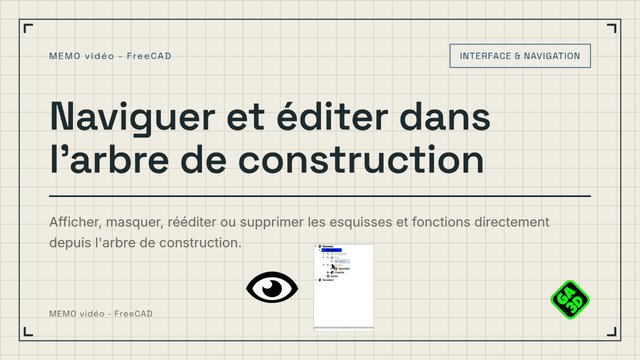 🔒 Abonnés
 🔒 Abonnés
D'une face à la fonction qui l'a créée
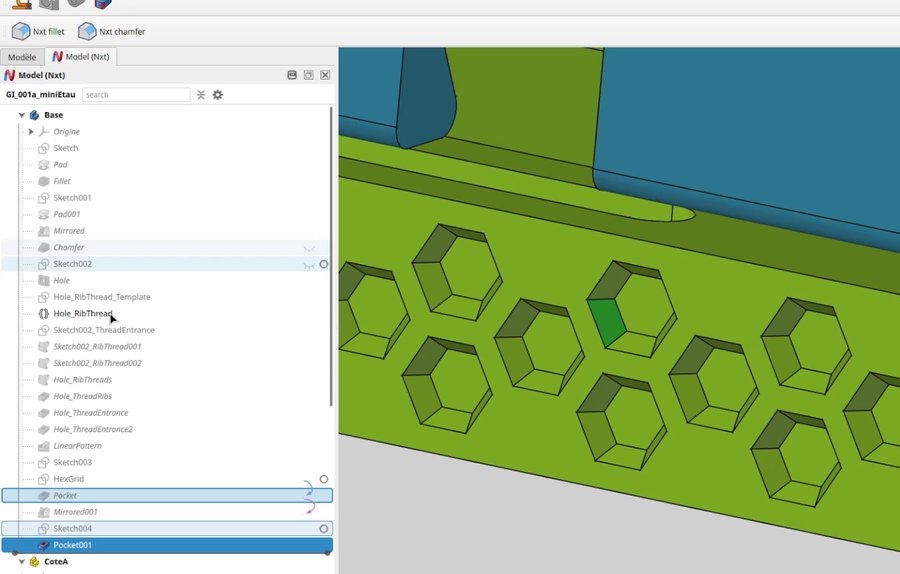
C'est pour moi la fonction la plus utile au quotidien. Vous cliquez sur une face dans la vue 3D, et Nxt surligne la fonction qui a créé cette face. Sur la base de l'étau, où les fonctions s'enchaînent, un clic sur un hexagone du décor mène directement à la cavité correspondante : plus besoin d'éplucher tout l'arbre.
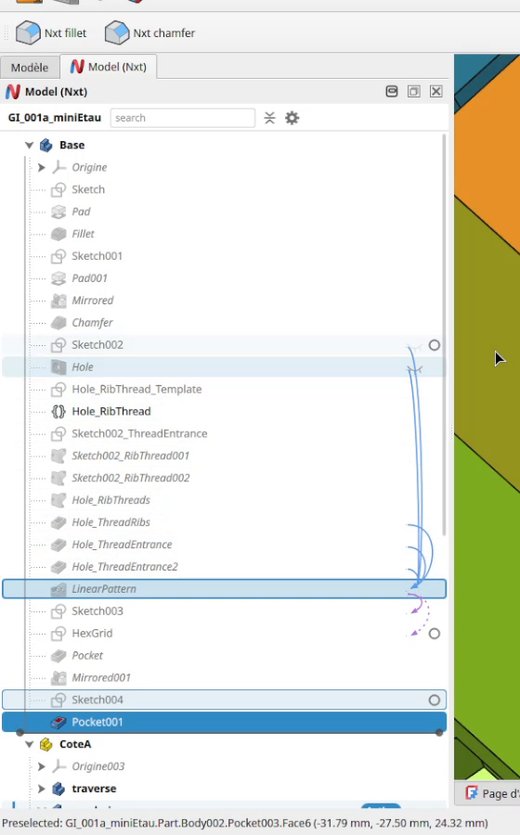
Dans la marge, des flèches de dépendance montrent quelles fonctions en utilisent d'autres. Sur les perçages faits avec Fused Filament Design, on voit tout de suite que la répétition linéaire reprend le perçage et toutes les fonctions générées par l'extension.
Tout se règle
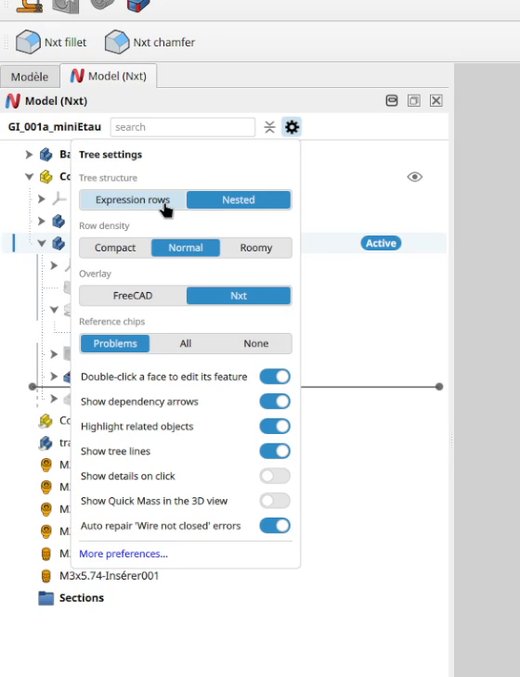
La roue dentée en haut du panneau ouvre les Tree settings : structure de l'arbre (esquisses imbriquées comme dans FreeCAD, ou en ligne), densité d'affichage, flèches de dépendance, lignes d'arbre, pastilles d'erreur, double-clic sur une face pour éditer sa fonction, affichage de la masse, réparation automatique… Si une nouveauté vous gêne, vous la coupez.
Des vues en coupe à garder
L'outil de vue en coupe est intelligent : il place le plan selon votre point de vue (coupe horizontale si vous regardez du dessus, verticale de face), et se règle avec une poignée dans la vue 3D. Les coupes validées sont conservées dans un groupe Sections : on les réaffiche quand on veut pour illustrer ou expliquer un modèle.
Des congés et chanfreins plus robustes
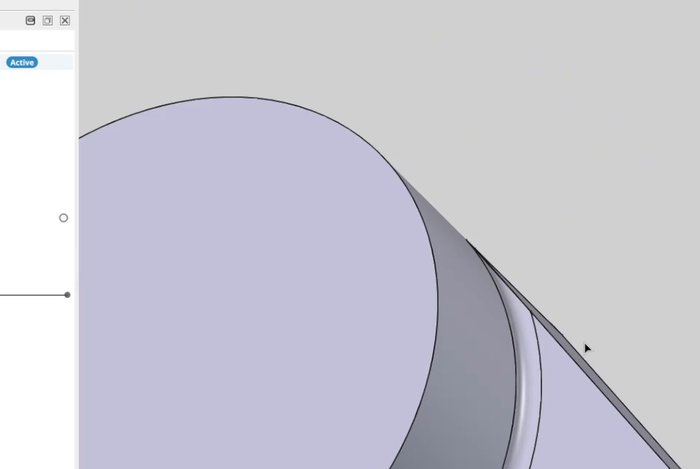
L'auteur a fait un vrai travail sur Nxt fillet et Nxt chamfer. Sur une petite pièce de test où le congé standard laissait un défaut à la jonction de deux arêtes, le congé Nxt s'arrête net et proprement. On retire aussi facilement une arête de la sélection. Je dois encore le tester sur des constructions plus complexes, mais sur mes premiers essais il est nettement plus stable.
Une précaution : un fichier qui utilise ces deux fonctions a besoin de l'extension pour être recalculé. Tout le reste de Nxt ne touche qu'à l'interface.
 🔒 Abonnés
Fini le « Wire is not closed »
Le bug le plus célèbre des débutants : un contour d'esquisse pas tout à fait fermé, et FreeCAD refuse la protrusion. J'ai dessiné exprès un profil « pourri »… et Nxt l'a réparé tout seul, en ajoutant la contrainte de coïncidence manquante. Une notification indique ce qui a été corrigé, avec la possibilité d'annuler.
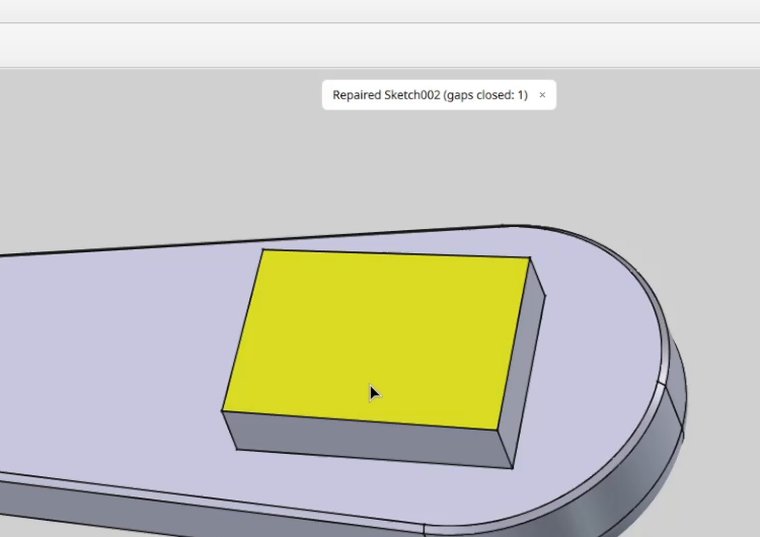
Pour un débutant, c'est du temps et de la frustration en moins. Je continue quand même à recommander de comprendre cette erreur : la réparation automatique ne devinera pas toujours votre intention. C'est expliqué dans FreeCAD : les problèmes les plus fréquents, et en vidéo dans le MEMO vidéo atomique :
 🔒 Abonnés
 🔒 Abonnés
La masse en un clic
Dernier bonus : Quick Mass affiche dans la vue 3D la masse des objets sélectionnés, pour le matériau choisi. Sur l'étau, en PMMA, on lit directement la masse de la base, d'une traverse ou d'une mâchoire. FreeCAD savait déjà le faire, mais ici c'est immédiat.
Mon avis
Nxt ne transforme pas FreeCAD en autre logiciel, et c'est tant mieux : le moteur, les fichiers et les ateliers restent les mêmes. Mais pour ceux que l'interface rebutait, c'est une vraie bouffée d'air frais, et plusieurs fonctions (la face qui mène à sa fonction, la barre d'historique, les coupes) me semblent utiles à tout le monde. Je pense l'intégrer à mon travail quotidien, en pro comme en maker.
Pour apprendre FreeCAD avec ou sans Nxt, le fil directeur pour débuter reste le meilleur point de départ, et FreeCAD 26.3 : ce qui arrive fait le tour des autres nouveautés de la version.
Pour aller plus loin
Tout ce contenu est gratuit, et le restera. Si vous voulez garder les réglages et les astuces sous la main, ou être accompagné :
- Le MEMO GA3D a un nouveau chapitre Extension Nxt (version 0.0.19) : installation, panneau, réglages, coupes, congés, réparation automatique et une check-list. Les mises à jour sont incluses jusqu'en décembre 2026.
- Le MEMO vidéo atomique : une notion par vidéo courte, pour retrouver en deux minutes le geste qu'on a oublié (mensuel ou pass annuel).
- Le crédit d'accompagnement : un coup de main sur vos propres projets, par Discord ou par e-mail.
Et vous, Nxt vous tente ? Interface plus agréable, ou simple détail ? Dites-le-moi en commentaire sous la vidéo.